前言
博主在读书的时候,没少被ArcGis自带的添加底图功能坑过。要么直接打不开,要么打开了直接卡死,经常在作图的时候还没来得及保存文件而含泪结束进程😭。刚好最近在整理博客,顺着记忆把操作步骤重现一下。
操作
注册并登录天地图账号
打开天地图的注册页面,把基本信息填一填。
天地图个人注册:https://passport.tianditu.gov.cn/register
注册完毕后,就正常登录。
创建应用
进入个人中心,
依次点击开发管理->应用管理->我的应用,点击创建新应用按钮,按照实际情况填写自己的信息,IP名单可以留空,点击提交。
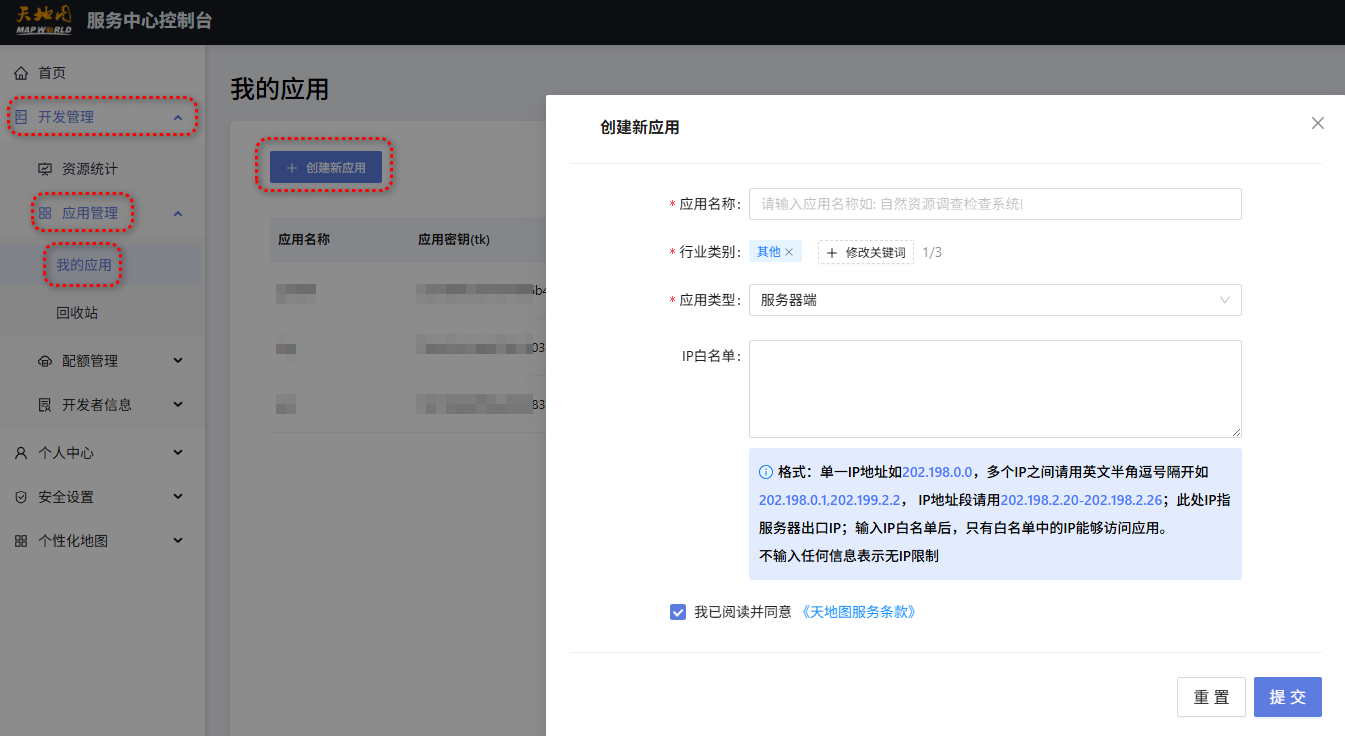
稍等一会,页面就会刷新出一个新的应用密钥(tk),例如
66ab68730d47fb8z47691ebb4d14be6
保存刚才你创建好的密钥。
获取Api地址
进入地图API页面:
https://lbs.tianditu.gov.cn/server/MapService.html
我们只看球面墨卡托投影的部分。
修改服务地址
假设此时你想要添加一个矢量底图的图层,页面上给出的服务地址为:
http://t0.tianditu.gov.cn/vec_w/wmts?tk=您的密钥
按照博主之前的踩坑经验来看,原封不动的将tk换成自己生成的密钥,ArcGis无法正常加载。
也就是说,需要在 wmts 前加上一个esri的目录,并去掉wmts之后的内容。
所以,要将服务地址修改成如下:
http://t0.tianditu.gov.cn/vec_w/esri/wmts
添加WMTS服务器
进入ArcGis,在目录侧边栏找到添加WMTS服务器,双击打开。
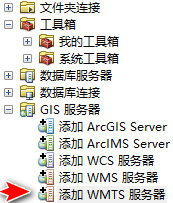
URL填写刚刚修改好的地址,例如:
http://t0.tianditu.gov.cn/vec_w/esri/wmts
点击自定义参数旁边的+按钮,单击参数,输入
tk
值的内容就需要用到创建应用生成的密钥,例如:
66ab68730d47fb8z47691ebb4d14be6
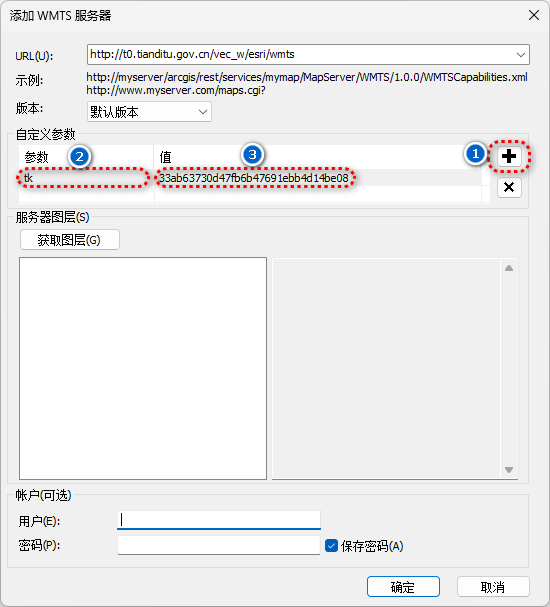
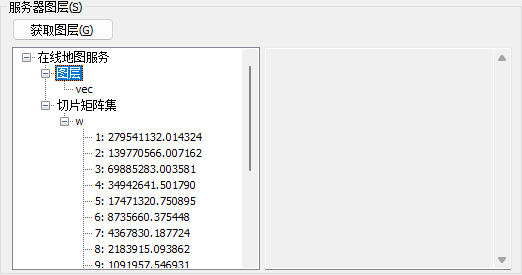
输入完毕后,点击获取图层按钮。
如果成功获取到图层,🤩 那么恭喜你!
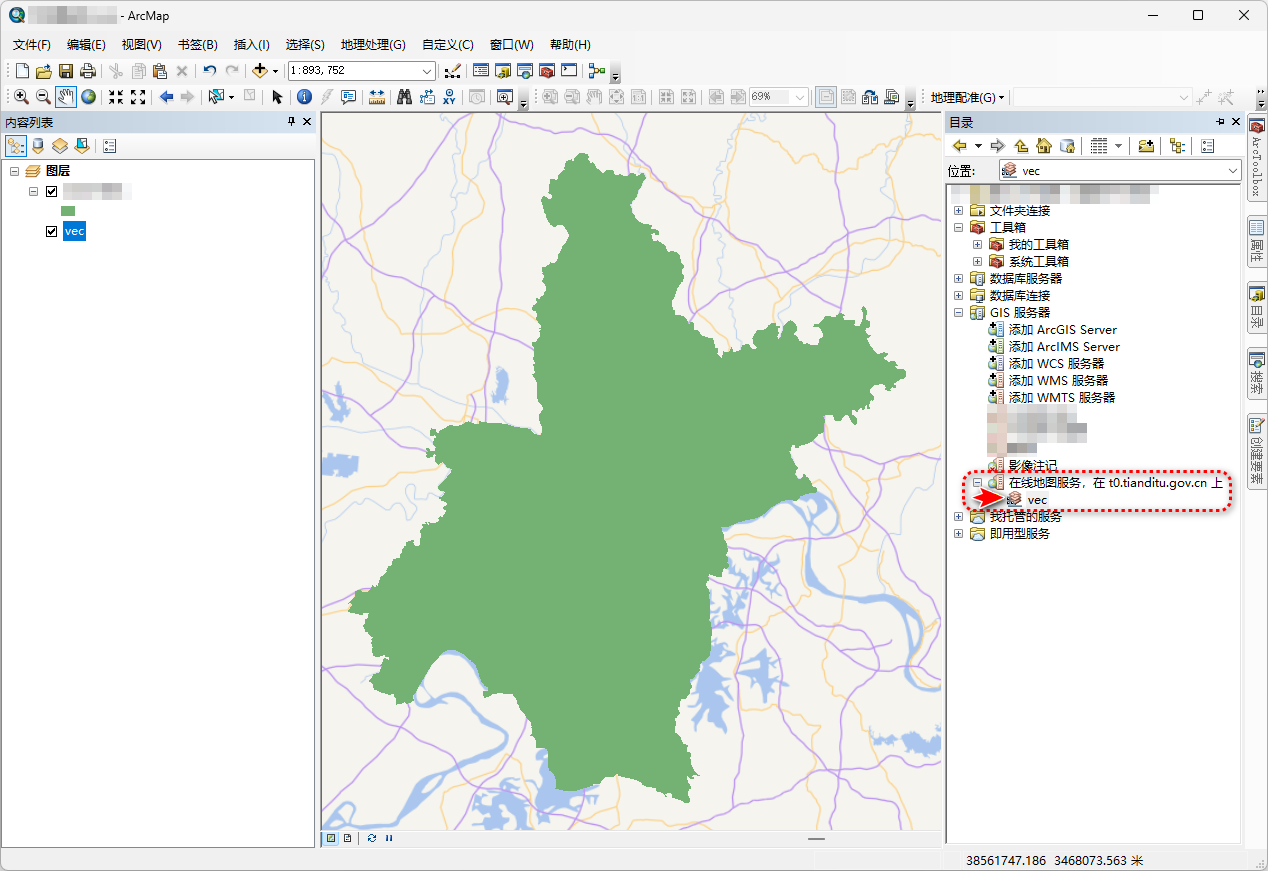
加载图层
在目录侧边栏找到刚才创建好的WMTS服务,展开它,将vec拖进界面。
拓展
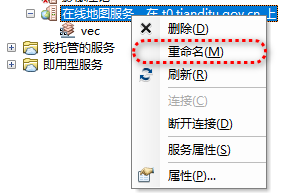
平常为了区分谁是谁,都会服务重命名。