
简单扯扯
博客迁移到HuGo后,速度确实快了不少,但是图片存在哪里的问题还没有解决。比较担心在用大厂的对象存储服务以后会被人恶意刷流量导致欠费,去用第三方图床也会吃到每日上传次数的限制,自建图床又得考虑维护成本。想白嫖的心情在此刻升至顶点,到底怎么样才能分币不掏?
在B站上简单搜索了下,比较火热的方案是用GitHub的仓库作为图床,然后再搭配cloudflare来实现全球加速。
不过按照我前段时间使用cloudflare的感受来看,这家伙一到傍晚就容易抽风,国内直连上不去。我把目光看向了腾讯云的EA加速服务,我想着用它来加速我的GitHub Pages服务。
创建账户
先创建一个新的GitHub账户,避免污染其他账户。
创建仓库
打开页面:https://github.com/new
在Repository name处填写好仓库名称,点击页面最下方按钮Create repository。
创建令牌
点击GitHub个人头像,进入Settings->Developer Settings->Personal access tokens->Tokens (classic)。
点击右上角的按钮:Generate new token->Generate new token (classic)
设置过期时间,勾选repo及其下属选项
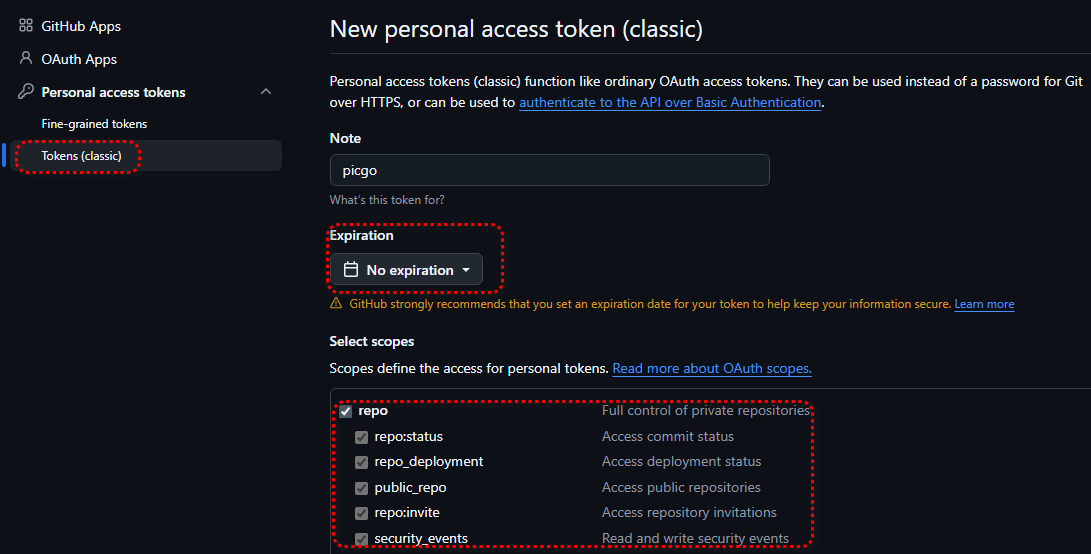
最后点击页面下方的Generate token按钮,拿到令牌后保存好。
图片上传
配置PicGo
博主选择了PicGo作为图片上传的客户端。
PicGo下载:https://github.com/Molunerfinn/PicGo/releases/latest
点击创建图床的十字图标。
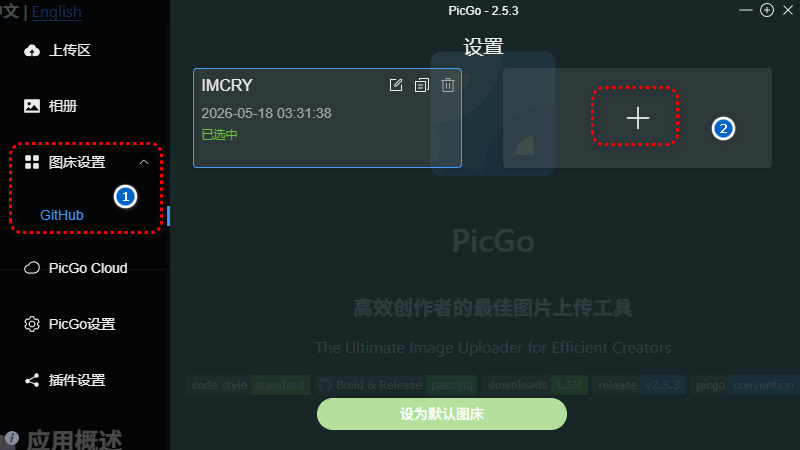
进入界面后填写如下信息:
- 图床配置名:随意
- 设定仓库名:
GitHub用户名/仓库名,比如ikun/basketball - 设定分支名:一般填写
master - 设定Token:填写刚才创建好的令牌,详见创建令牌
- 设定存储路径:填入
img - 设定自定义域名:先不管,最后才设置,参考再次配置picgo
尝试上传
拖入一张照片到PicGo的主界面,软件会自动将图片上传。
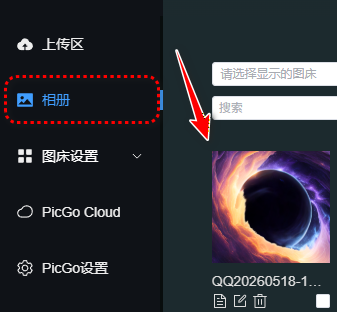
接着进入到PicGo的相册界面,如果出现刚才上传的图片,那就得恭喜你成功了80%
中转加速
博主将以腾讯云的EdgeOne服务演示,步骤较为省略。
如果是优化国内访问图床的速度,那么此建议使用ICP备案域名,没有备案的话可以去用别的CDN。
新增域名
先去EA添加记录,再去域名DNS所属的解析平台添加EA给的解析值。
操作EA
在EdgeOne里新增一个用于加速的域名,解析值为GitHub用户名.github.io,例如beidou6.github.io。
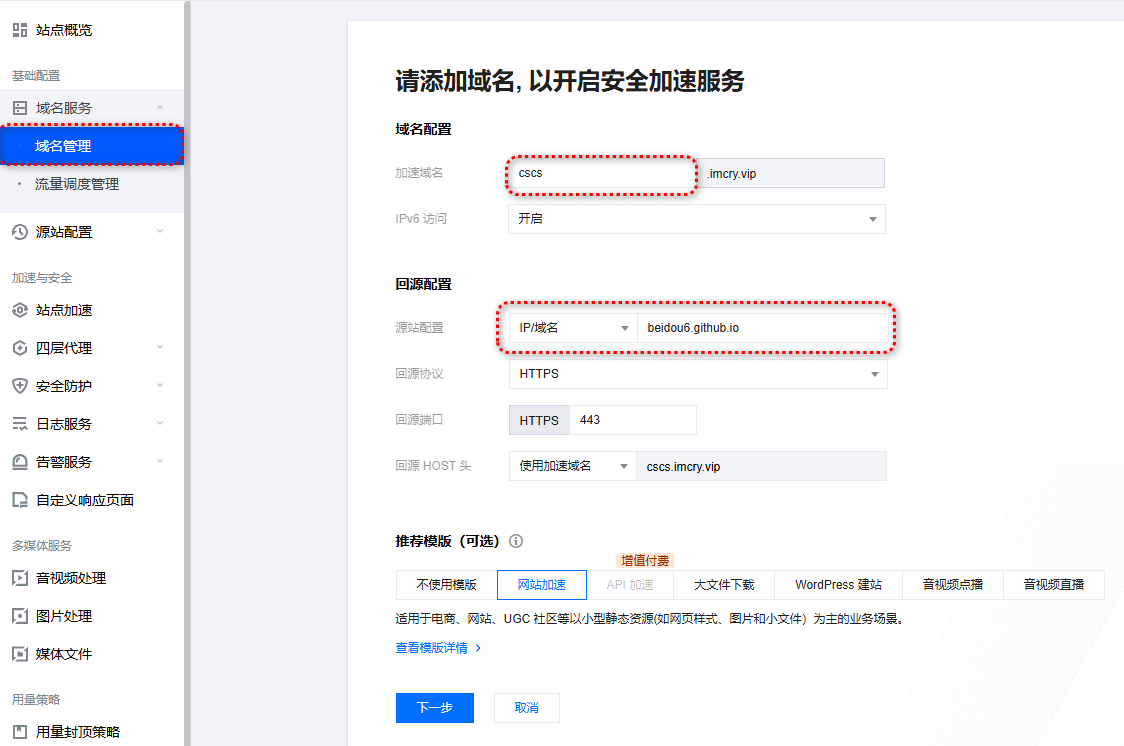
完成操作后点击下一步,EA会给出需要操作的信息。
例如:
- 主机记录:cscs
- 记录类型:CNAME
- 记录值:cscs.imcry.vip.eo.dnse0.com
操作域名DNS解析
按照EA给出的信息,去域名DNS所属的解析平台添加EA给的解析值。
配置GitHub仓库
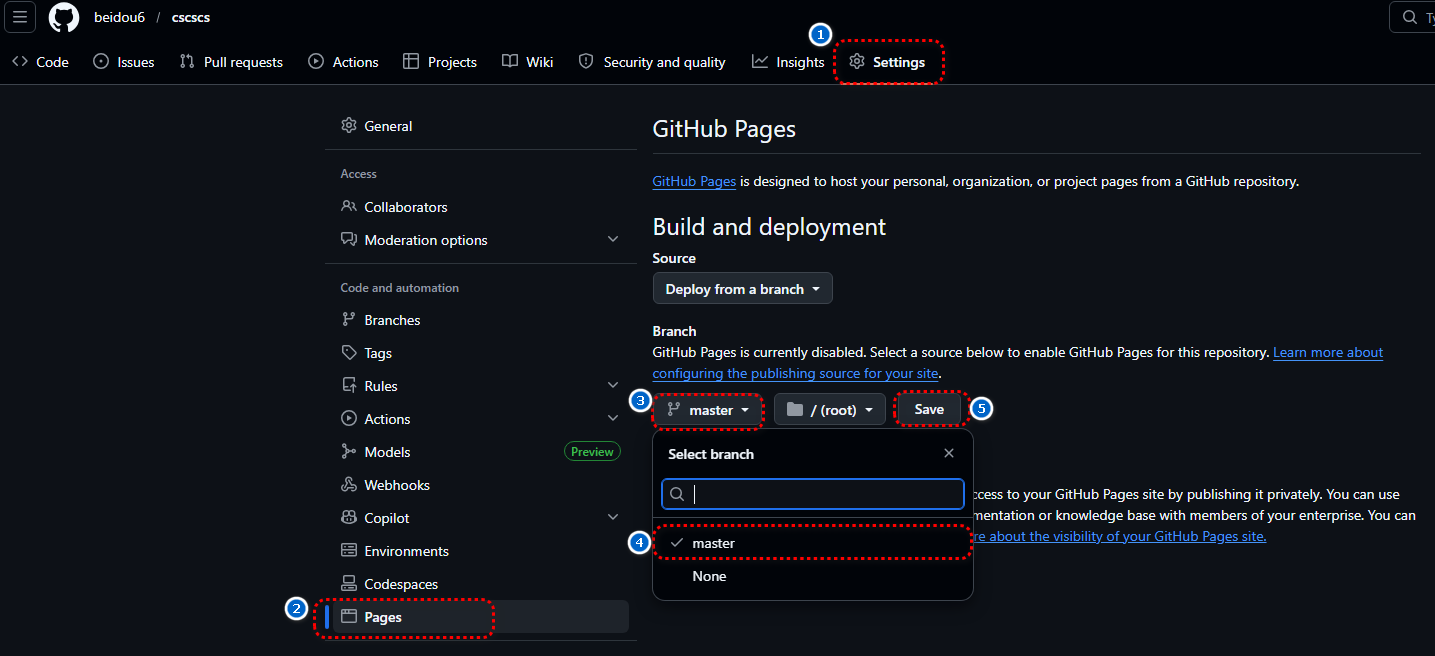
进入到图床仓库的设置页面,点击Pages。
在Branch处设置默认分支为master,点击save按钮。
设置自定义域名
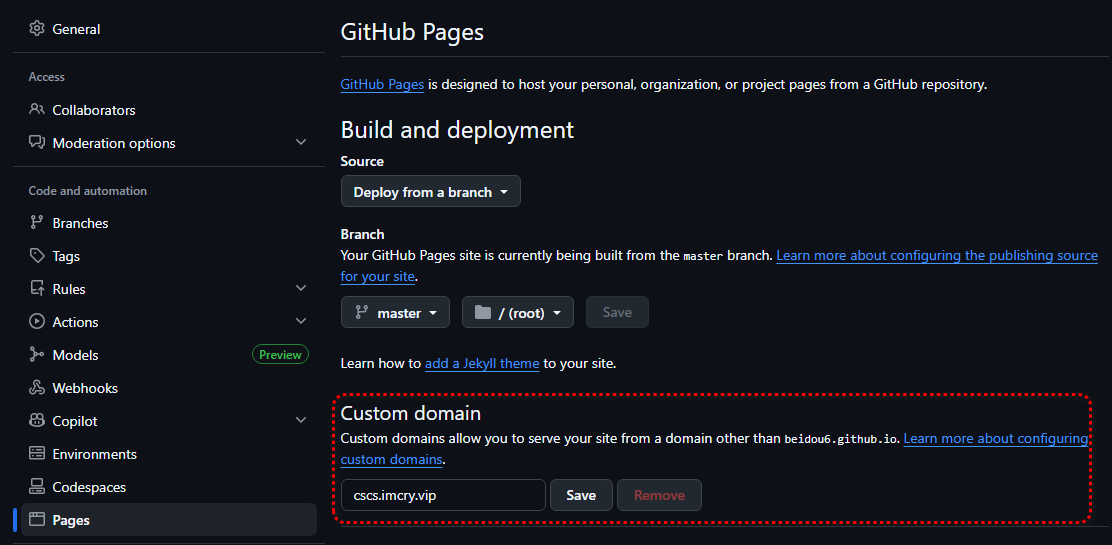
在配置GitHub仓库同页面下,于Custom domain处填入在EA添加的加速域名,最后点击Save保存。
再次配置PicGo
回到PicGo的图床配置界面,填写设定自定义域名,填写值为在EA创建的加速域名,结尾不带斜杠,例如https://cscs.imcry.vip