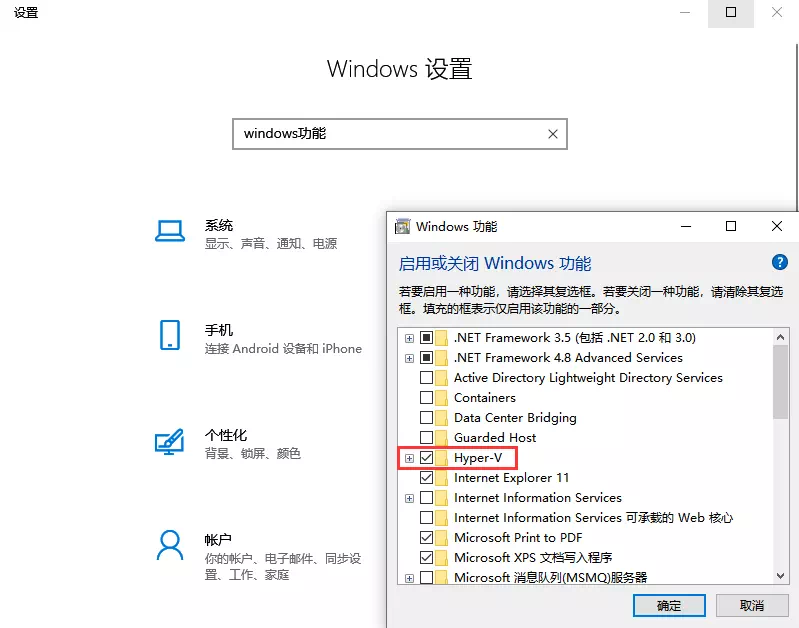
打开 设置-Windows功能 开启Hyper-V功能。 ![Windows功能][1] 这里我将使用Centos 7.8系统进行安装演示 系统下载地址:[http://mirrors.aliyun.com/centos/7.8.2003/isos/x86_64/CentOS-7-x86_64-DVD-2003.iso][2]
启动Hyper-V
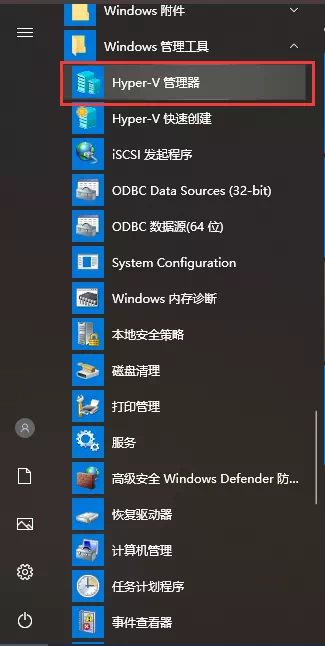
在开始菜单里打开Hyper-V ![Hyper-V][3]
进入新建虚拟机向导
点击侧边栏中的 新建-虚拟机 ![02.webp][4]
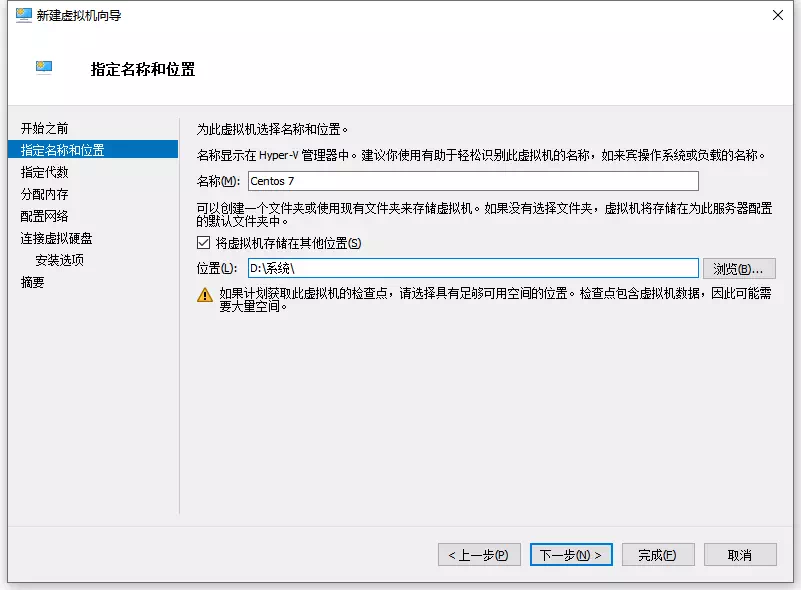
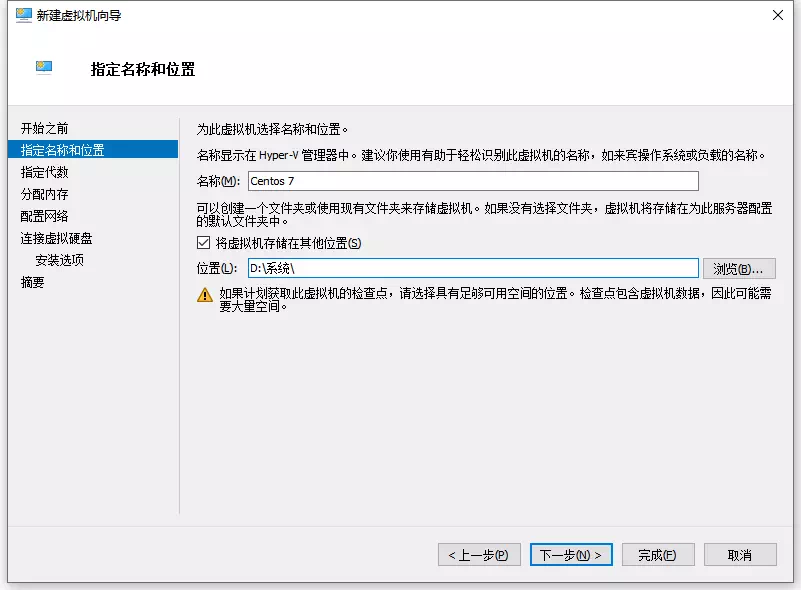
进行虚拟机名称和安装位置的设置 ![03.webp][5]
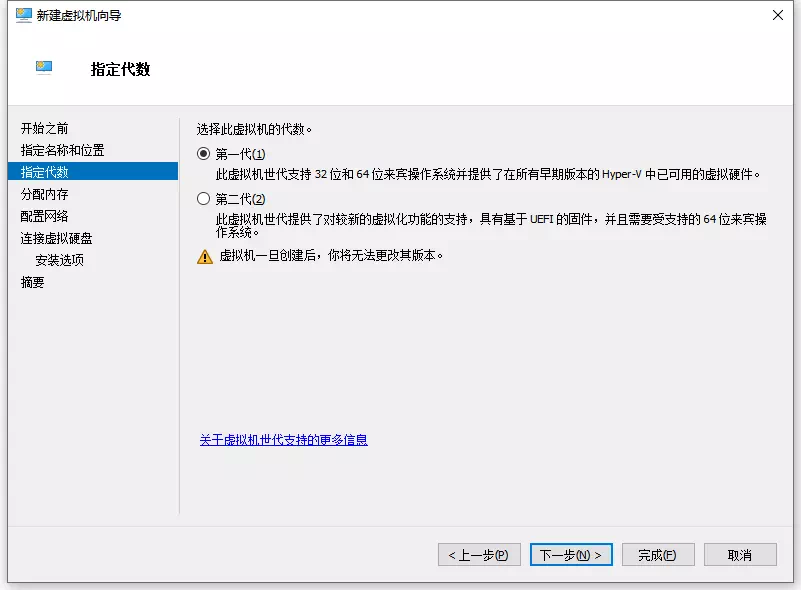
指定代数默认选择第一代 ![04.webp][6]
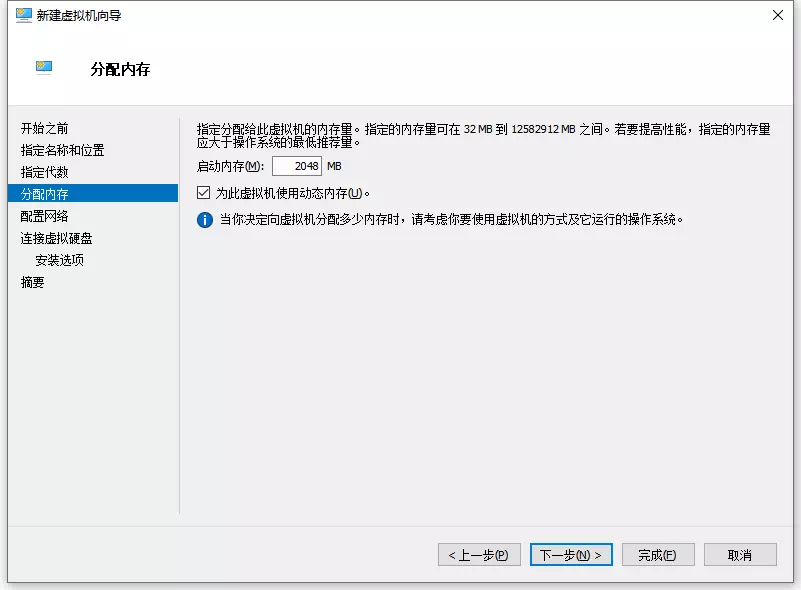
分配内存可以勾选动态内存,系统会自动给虚拟机分配内存 ![05.webp][7]
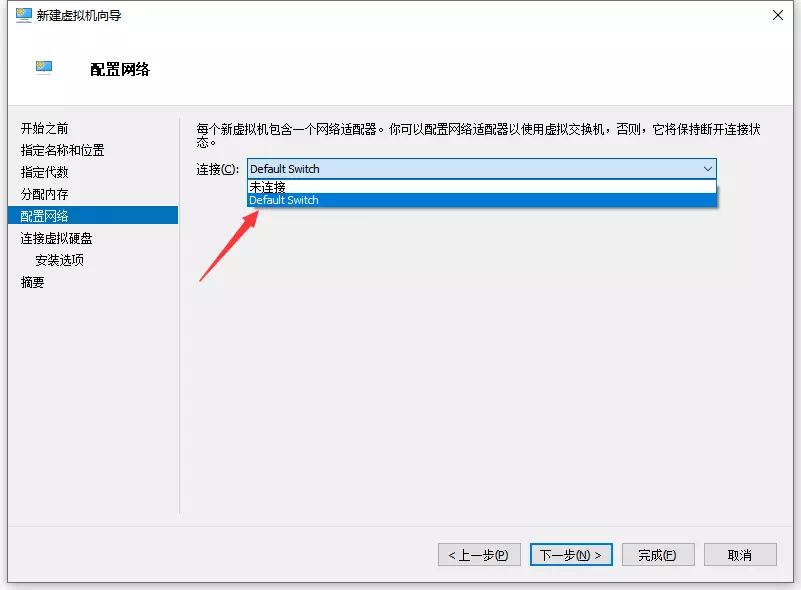
配置网络选择Default Switch ![06.webp][8]
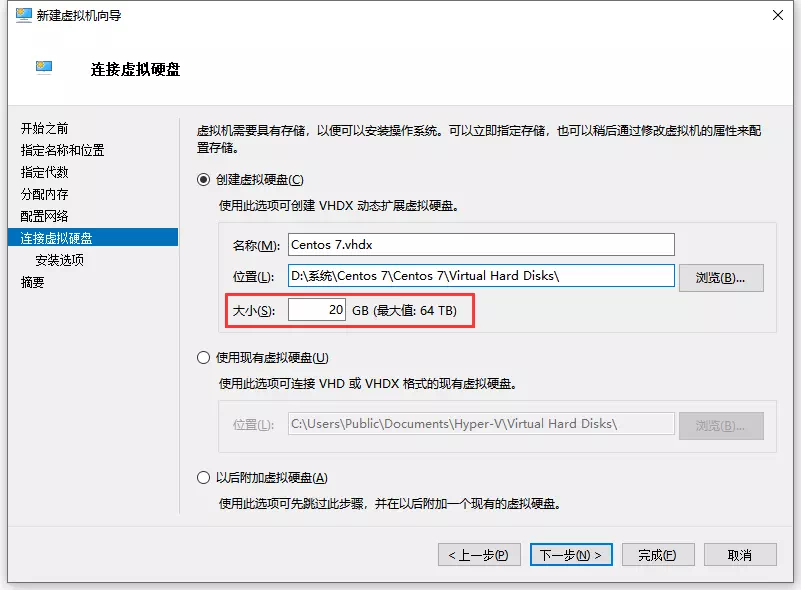
选择创建虚拟硬盘,硬盘的大小可根据需要设置,我比较喜欢调成20GB ![07.webp][9]
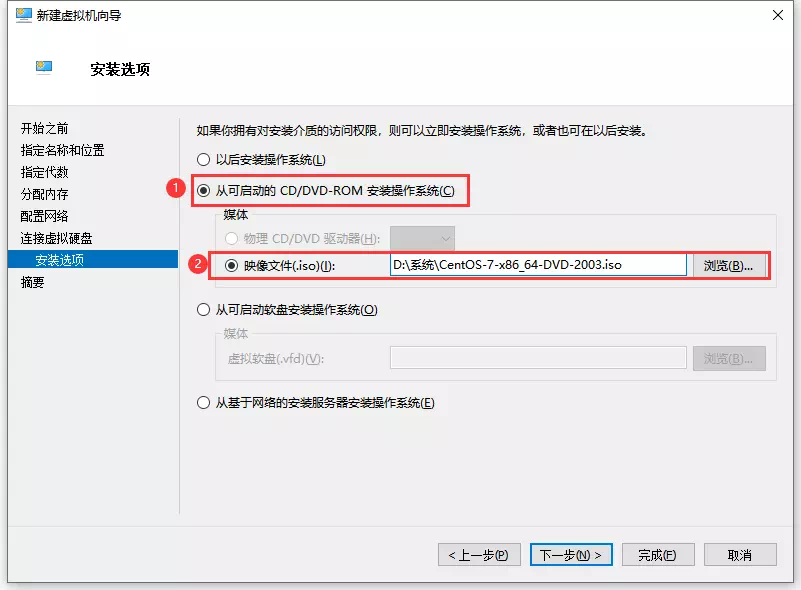
选择从可启动的CD/DVD-ROM安装操作系统,再选择映像文件,填写下载的 Centos 7.8 iso文件 ![08.webp][10]
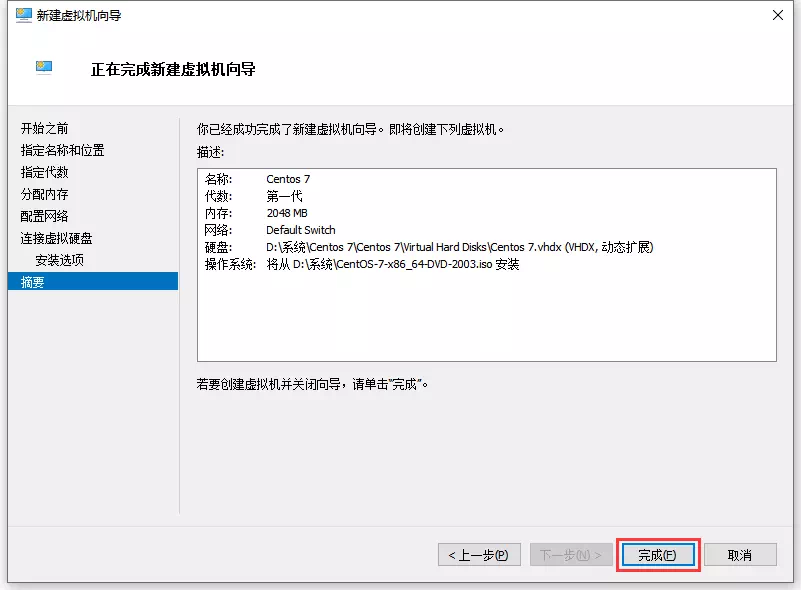
最后检查下虚拟机配置,点击完成 ![09.webp][11]
安装系统前的准备
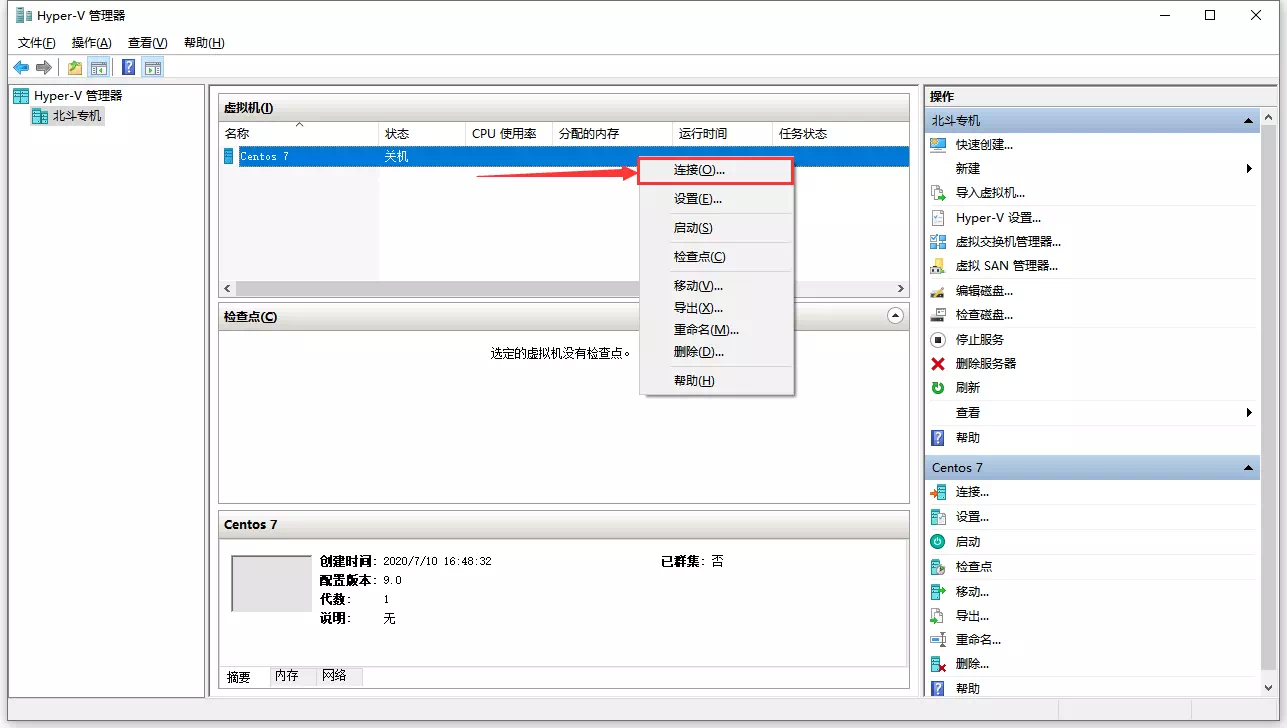
Hyper-V主界面中间有个虚拟机的列表,选中刚才创建的虚拟机并右键单击,点击连接 ![10.webp][12]
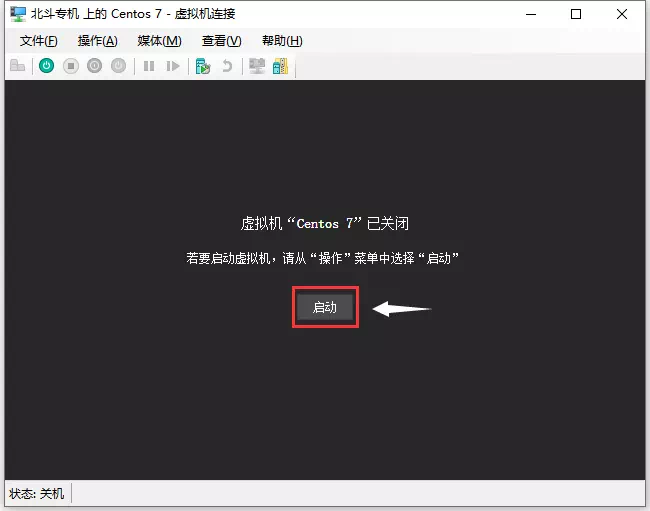
点击启动 ![11.webp][13]
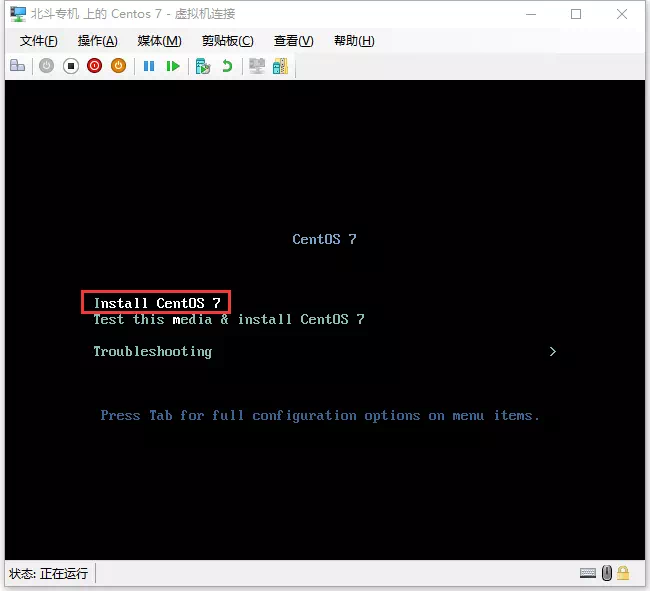
点击虚拟机界面,用键盘的上下方向键(↑ ↓)进行操作 如图,基本全白的文字代表已被选中,这里要选择Install CentOS,回车,稍等片刻 ![12.webp][14]
安装Centos系统##
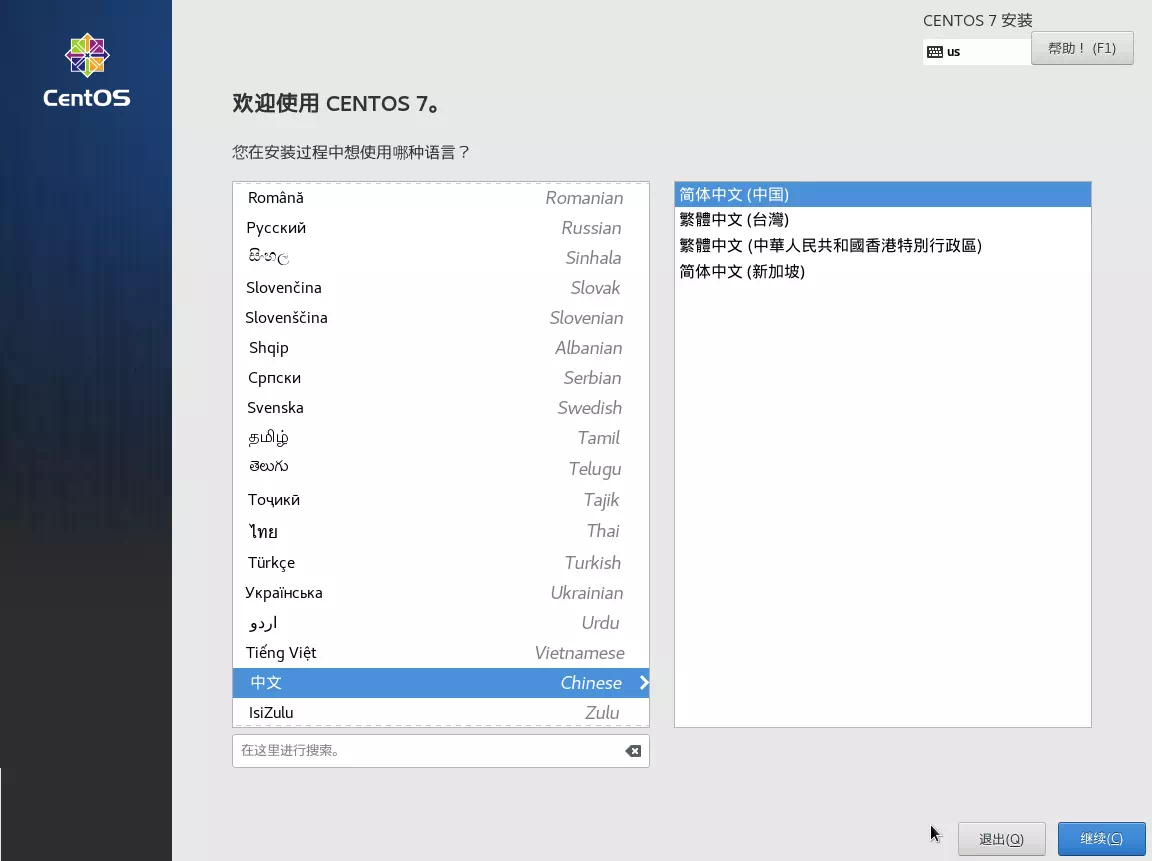
进入安装页面的第一件事情就是选择语言,中文简体,你懂的 ![13.webp][15]
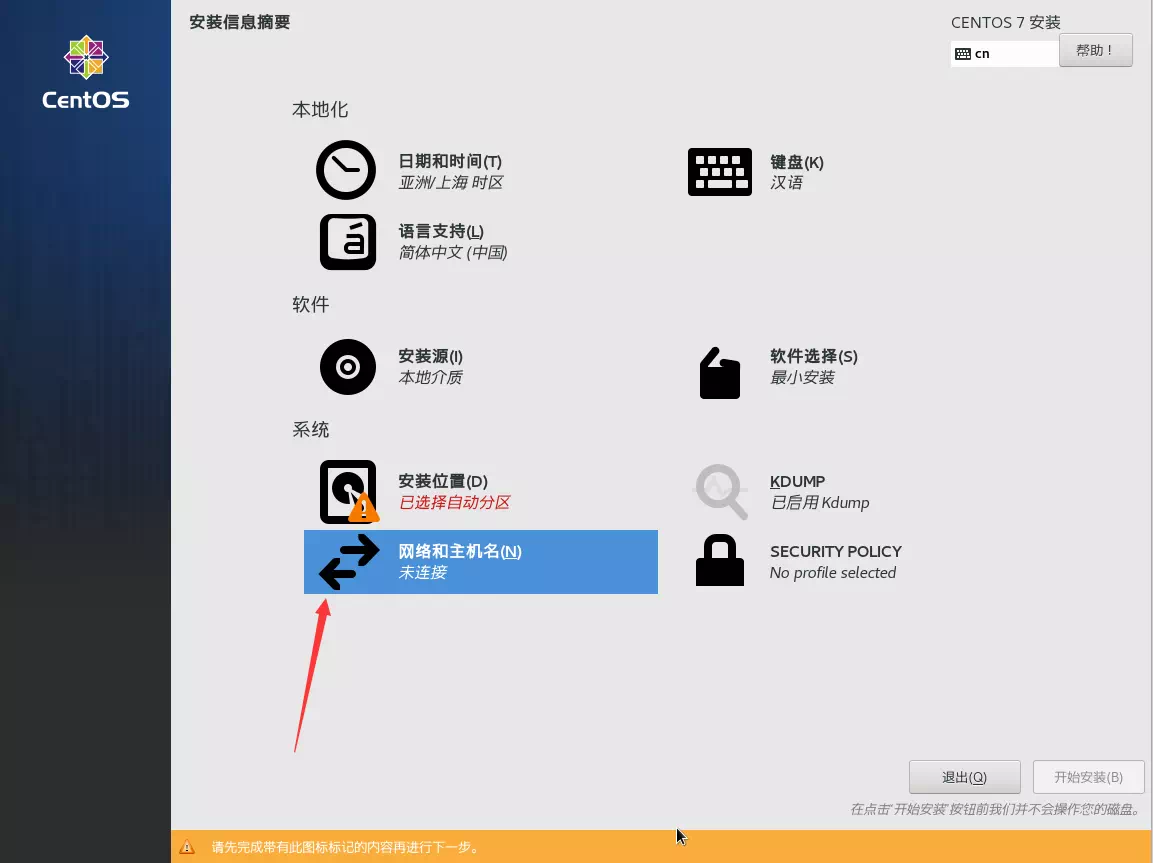
点击网络和主机名 ![14.webp][16]
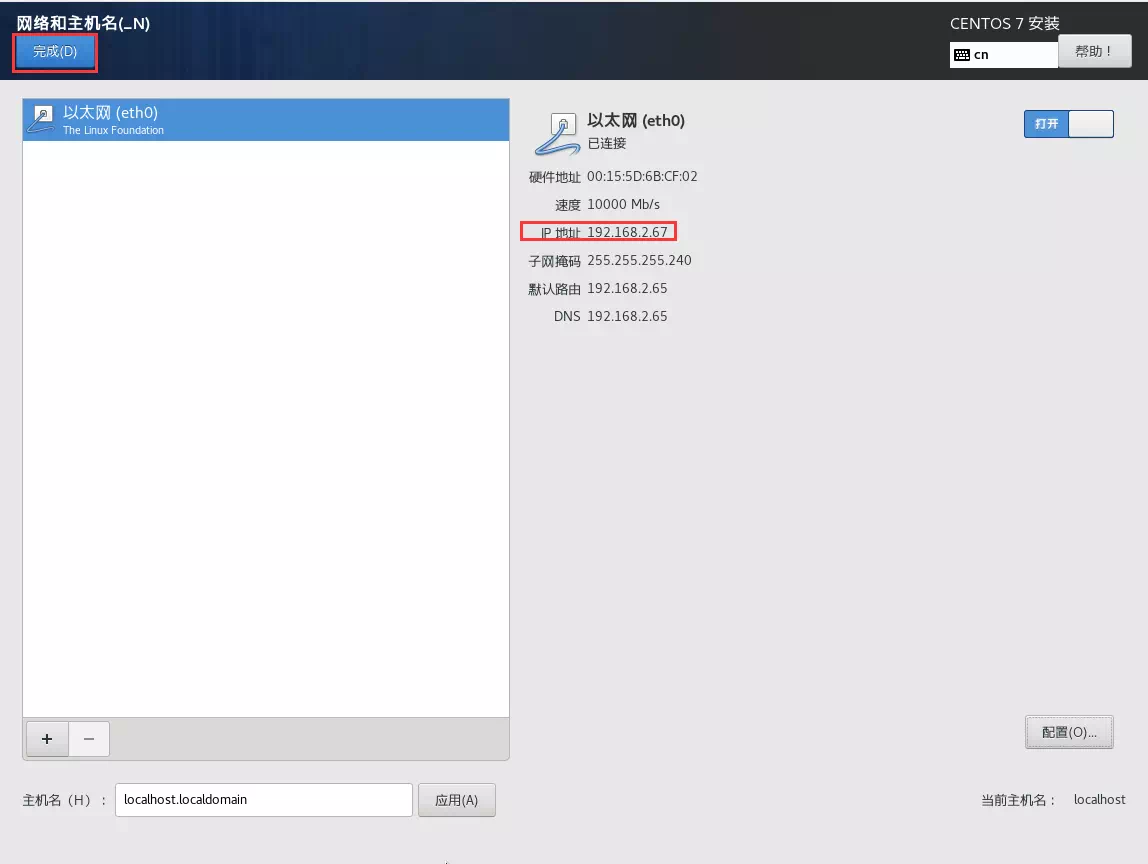
打开右上角的开关,记住虚拟机的IP地址,方便后续操作 ![14.5.webp][17]
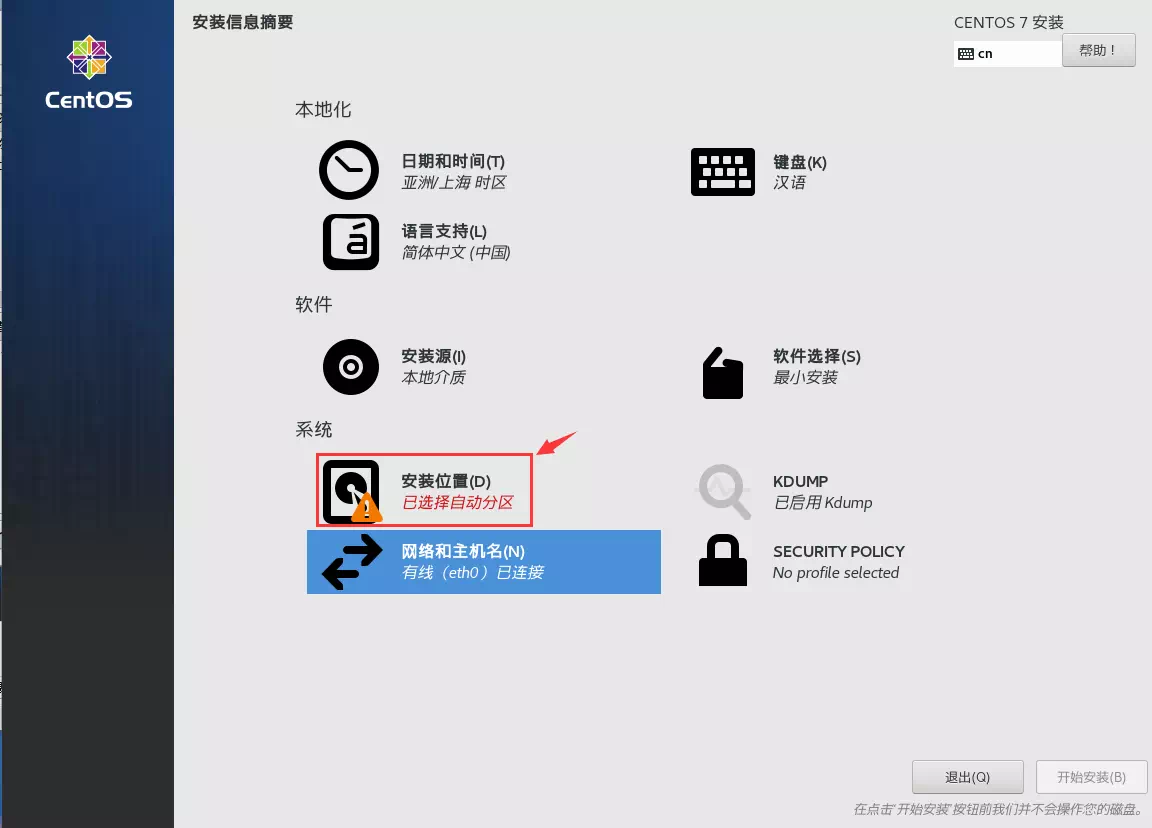
点击安装位置 ![15.webp][18]
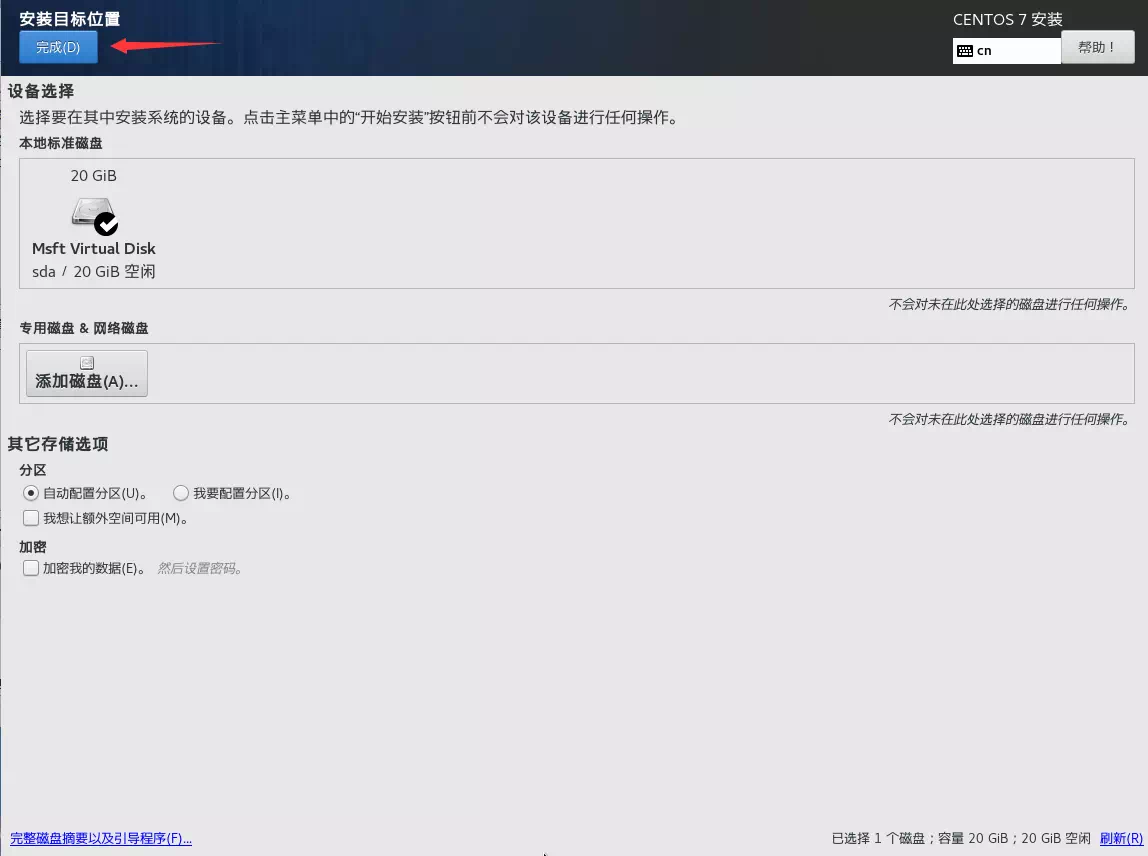
直接点击完成(走个过场) ![16.webp][19]
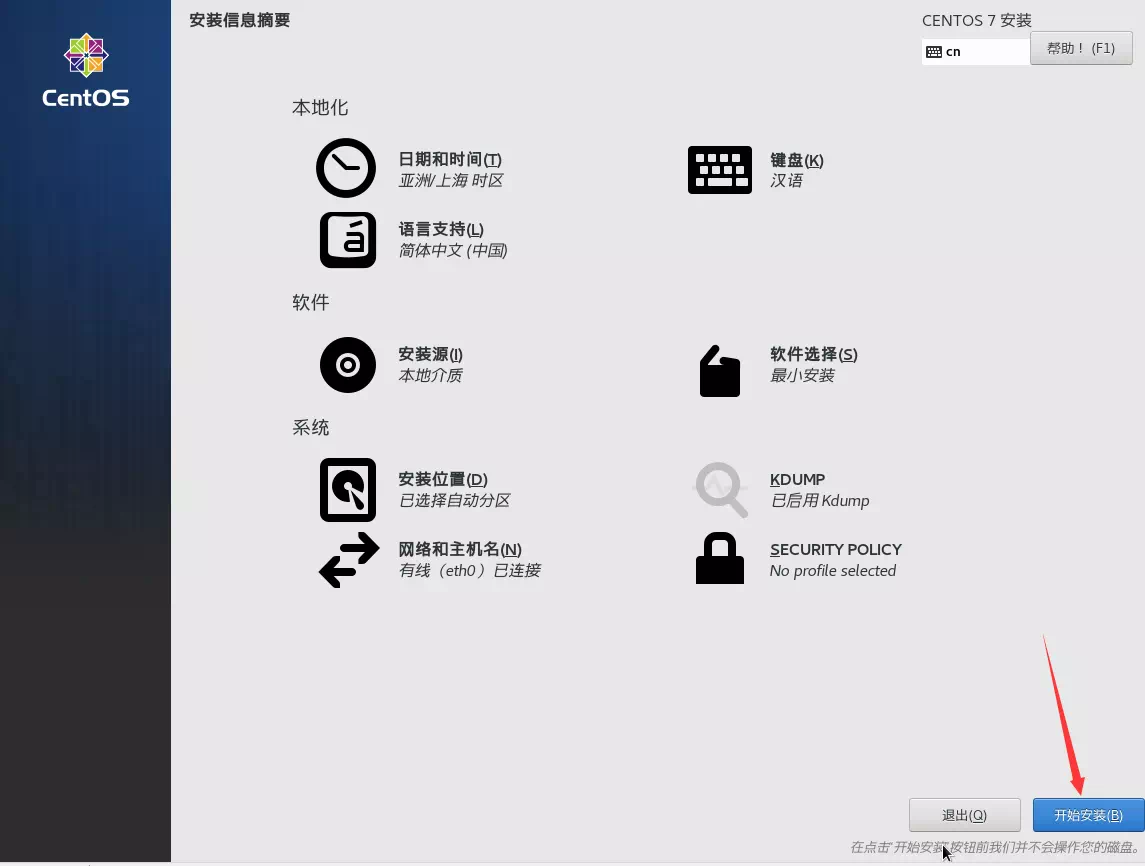
点击开始安装 ![17.webp][20]
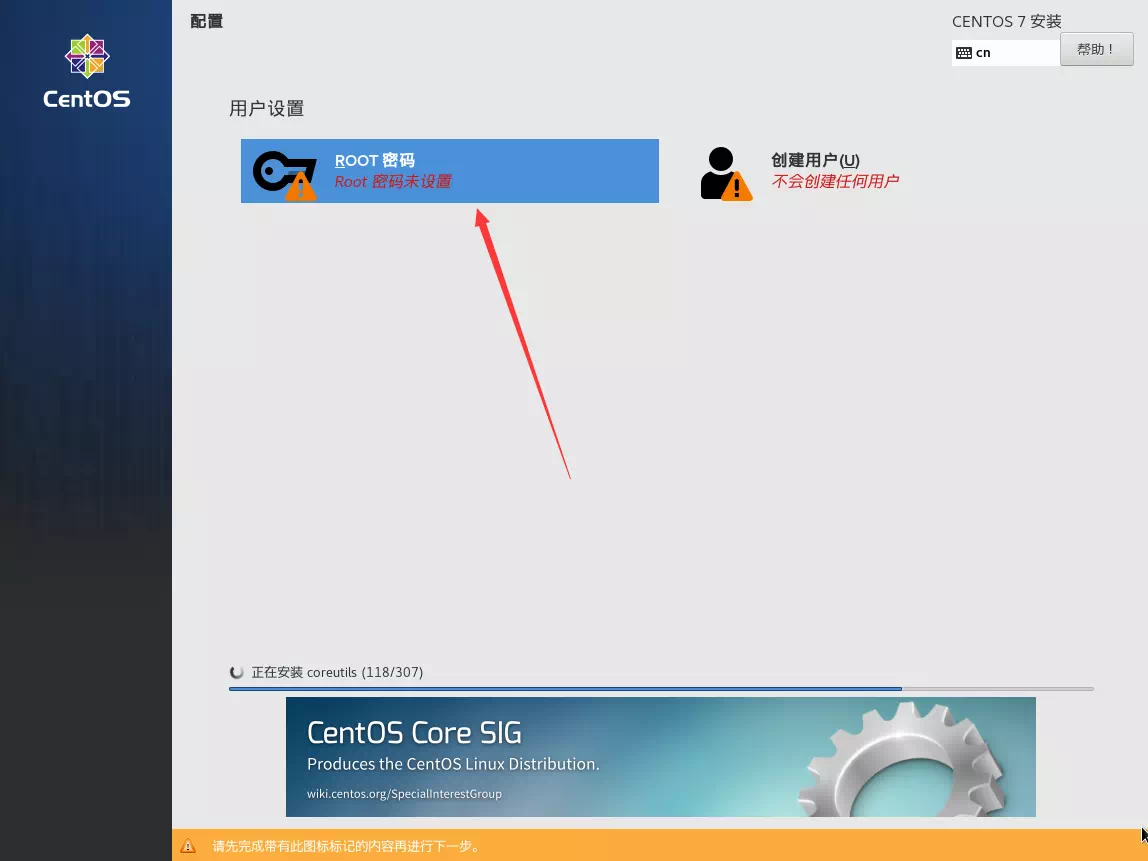
从界面中可以观察到系统已经在进行安装操作了,安装的同时可以设置密码和创建用户 ![18.webp][21]
几分钟后提示安装完成,点击重启 ![19.webp][22]
SSH连接虚拟机
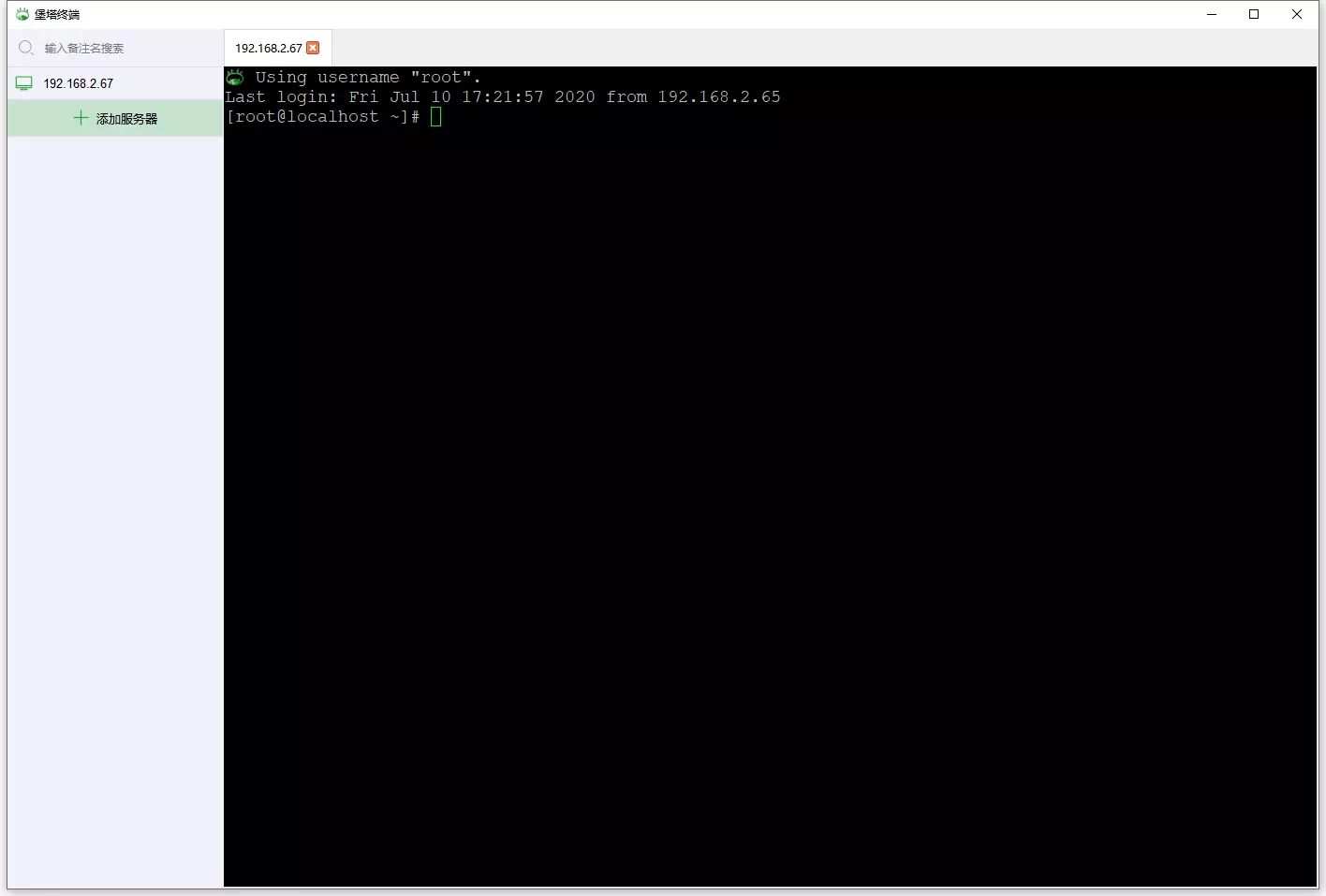
这里我用的是宝塔远程连接工具, 服务器IP填虚拟机的内网地址,如果没有创建用户的话用户名就填root,密码如果没设置留空即可 连接成功,如图 ![20.webp][23]
复制宝塔面板的安装命令
yum install -y wget && wget -O install.sh http://download.bt.cn/install/install_6.0.sh && sh install.sh
在SSH界面中单击右键(粘贴的操作),回车
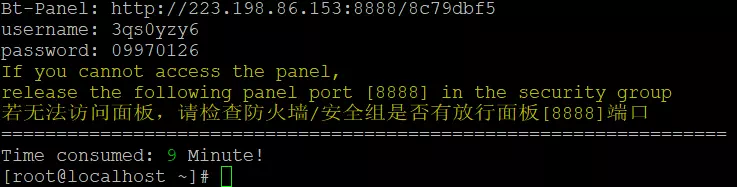
安装成功后提示如下图, Bt-Panel是面板地址(这里把原先那串IP替换成虚拟机的内网地址), username是宝塔用户名, password是宝塔密码 ![22.webp][26]
结束
后续的操作会更加有趣…… [1]: https://www.imcry.vip/usr/uploads/2021/07/916417444.webp [2]: http://mirrors.aliyun.com/centos/7.8.2003/isos/x86_64/CentOS-7-x86_64-DVD-2003.iso [3]: https://www.imcry.vip/usr/uploads/2021/07/678555578.webp [4]: https://www.imcry.vip/usr/uploads/2021/07/2838803164.webp [5]: https://www.imcry.vip/usr/uploads/2021/07/3858776147.webp [6]: https://www.imcry.vip/usr/uploads/2021/07/678400665.webp [7]: https://www.imcry.vip/usr/uploads/2021/07/2316249582.webp [8]: https://www.imcry.vip/usr/uploads/2021/07/1434088440.webp [9]: https://www.imcry.vip/usr/uploads/2021/07/3056988832.webp [10]: https://www.imcry.vip/usr/uploads/2021/07/4268917899.webp [11]: https://www.imcry.vip/usr/uploads/2021/07/3972582907.webp [12]: https://www.imcry.vip/usr/uploads/2021/07/3322890046.webp [13]: https://www.imcry.vip/usr/uploads/2021/07/1797721442.webp [14]: https://www.imcry.vip/usr/uploads/2021/07/601462032.webp [15]: https://www.imcry.vip/usr/uploads/2021/07/3698049981.webp [16]: https://www.imcry.vip/usr/uploads/2021/07/3085234550.webp [17]: https://www.imcry.vip/usr/uploads/2021/07/402238580.webp [18]: https://www.imcry.vip/usr/uploads/2021/07/262899217.webp [19]: https://www.imcry.vip/usr/uploads/2021/07/1813834367.webp [20]: https://www.imcry.vip/usr/uploads/2021/07/2681803178.webp [21]: https://www.imcry.vip/usr/uploads/2021/07/3780451598.webp [22]: https://www.imcry.vip/usr/uploads/2021/07/4102574371.webp [23]: https://www.imcry.vip/usr/uploads/2021/07/3700007738.webp [26]: https://www.imcry.vip/usr/uploads/2021/07/3304013257.webp