前言
在完成这篇 《利用GitHub作为图床并中转加速》 的操作后,我希望还能用更快的方式在Vscode中插入图片。本次操作在Windows 11完成。
配置
打开VsCode,进入拓展商店。
安装插件
在搜索框中输入:
picgo
找到开发者为PicGo的插件,然后安装。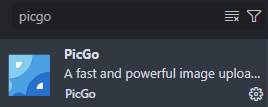
设置插件
点击插件的⚙️图标,在弹出的菜单里选择设置。
找到Config Path和Data Path两处配置。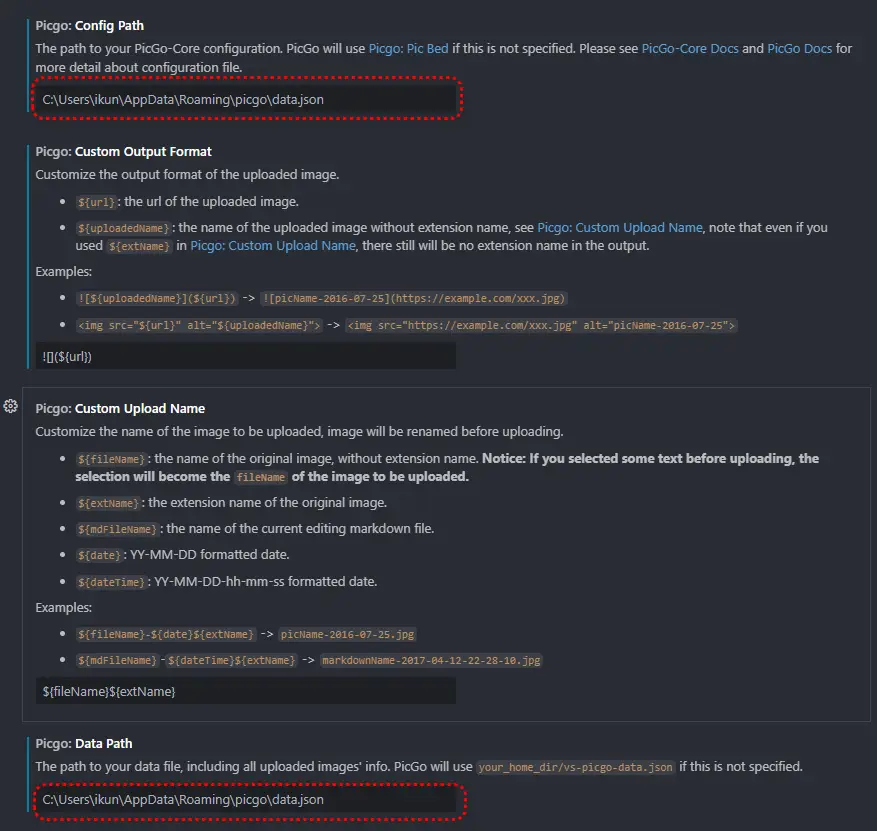
根据插件作者的说明vs-picgo:
| |
也就说,Config Path和Data Path的内容要写成:
C:\Users\你的用户名\AppData\Roaming\picgo\data.json
例如:C:\Users\ikun\AppData\Roaming\picgo\data.json
填写完毕后可以直接关闭页面,插件会自动保存配置。
测试
关于快捷键,根据插件作者的说明vs-picgo:
| OS | Uploading an image from clipboard | Uploading images from explorer | Uploading an image from input box |
|---|---|---|---|
| Windows/Unix | Ctrl + Alt + U | Ctrl + Alt + E | Ctrl + Alt + O |
| OsX | Cmd + Opt + U | Cmd + Opt + E | Cmd + Opt + O |
也就是说,把图片复制后,Windows11可以在VsCode的md文件编辑界面里按下Ctrl + Alt + U,那么插件就会自动将你所复制的图片上传到服务器。
上传成功后,插件会自动插入markdown格式的图片名和图片链接。